

ChatGPT, IA e PowerPoint na construção de apresentações


Os sistemas de inteligência artificial são excelentes auxiliares nas mais diversas funções e, sem dúvida, estão mudando bastante a rotina de trabalho de muitos profissionais.
Redação de linhas de código, interpretação de dados e geração de imagens são algumas das capacidades mais conhecidas.
Neste artigo ficaremos por dentro de como preparar apresentações, combinando o poder do ChatGPT com a linguagem VBA, para, em poucos minutos, você sair “do zero” e ter em suas mãos pronto o esqueleto de uma apresentação.
Embora existam aplicações de IA próprias para construção de apresentações, como o Gamma - sobre o qual, inclusive, temos o curso Design de apresentações com IA -, elas são mais limitadas do que o PowerPoint.
Além de muito popular, especialmente no ambiente corporativo, o programa de apresentações da Microsoft tem extenso repertório de ferramentas e funcionalidades, que certamente poderão conferir um acabamento ainda mais personalizado e empolgante ao seu material.
Dentro do PowerPoint há o “Copilot”, assistente de IA da Microsoft, que é capaz de executar ações das mais variadas, como incorporar imagens, animar os slides e resumir o conteúdo da apresentação em tópicos.
Porém, esta é uma funcionalidade paga e nos próximos parágrafos exploraremos recursos gratuitos. Vamos lá?
Como gerar orientações para o PowerPoint
O primeiro, e fundamental passo neste processo criativo, é pedir ao ChatGPT que gere um roteiro da apresentação.
Para isso, temos que incluir no prompt para o sistema um certo nível de detalhes:
- Tema: sobre o que você falará;
- Objetivo: o que pretende atingir com a apresentação;
- O que deve ser destacado sobre o tema: tópicos específicos que você gostaria que fossem apresentados;
- Instruções gerais sobre o conteúdo; e
- Número de slides: para a IA distribuir o conteúdo dos slides corretamente.
Lembre-se: quanto mais precisas forem as informações oferecidas por você, mais assertiva será a resposta do ChatGPT. Atenção ao prompt abaixo:
“Você é um empreendedor que inventou o app "PetAmigo": um serviço que oferece dicas de saúde, alimentação, higiene, educação e brincadeiras para donos de pets.
Escreva um roteiro para uma apresentação tipo pitch para investidores em potencial. Fale sobre como esse app pode ajudar a reduzir custos com veterinários, adestradores e passeadores. Foque mais nos benefícios do que nas funcionalidades do app. Dê mais destaque no que o app pode fazer pelos usuários e pelos seus pets do que na descrição das funcionalidades.
A apresentação não deve ter mais do que sete slides.”
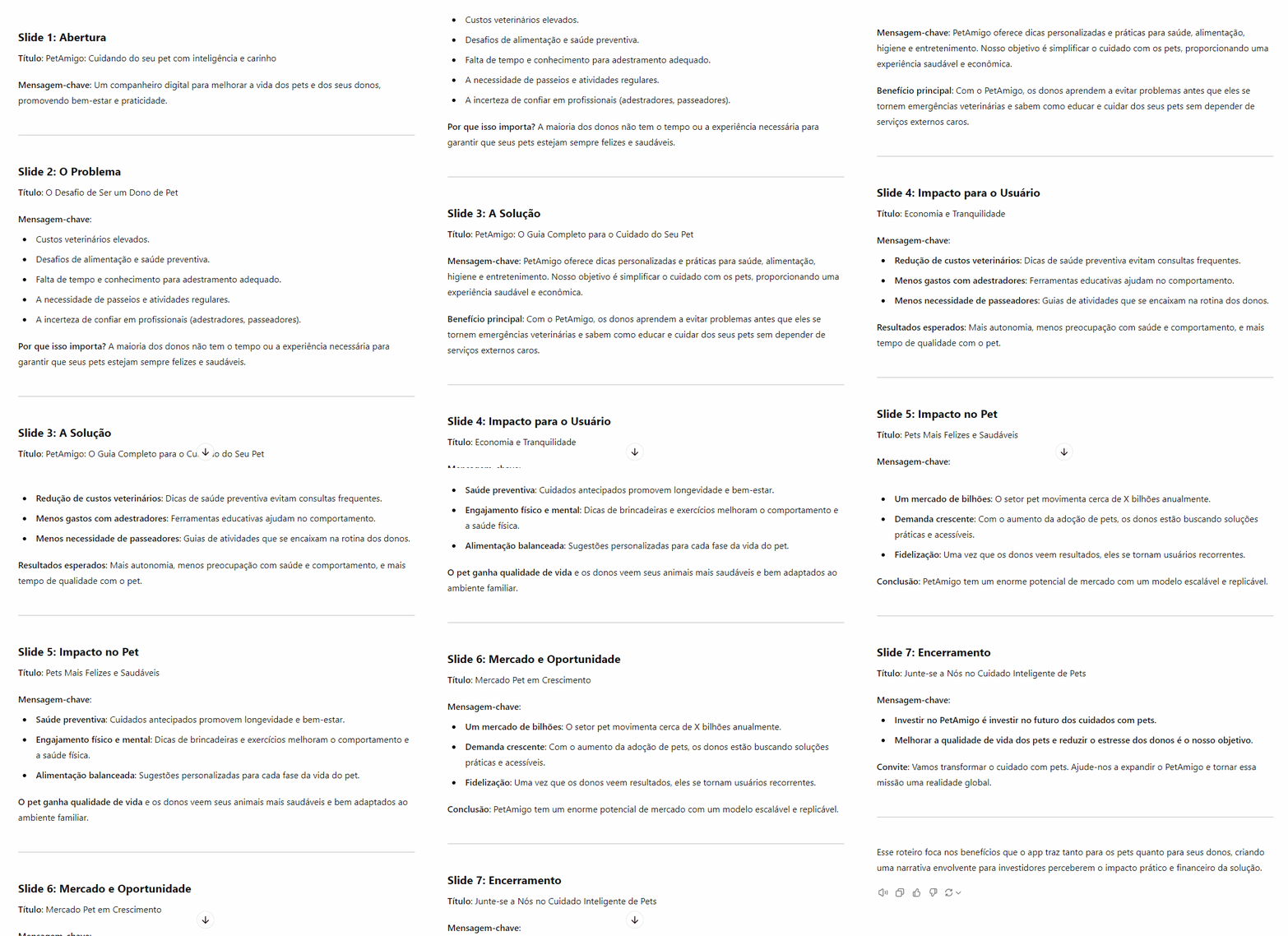
Pronto! O ChatGPT me retornou um roteiro com o assunto de cada um dos slides, assinalando título, mensagem e benefício principal do app.
Com o roteiro pronto (e, claro, você pode refiná-lo manualmente o quanto quiser). Agora, pediremos ao ChatGPT criar o texto em VBA.
VBA, que em inglês significa Visual Basic for Applications (Visual Básico para Aplicações, na tradução livre), é uma linguagem de programação da Microsoft, que roda no Excel e no PowerPoint. Não se preocupe: você não precisa ser uma pessoa programadora.
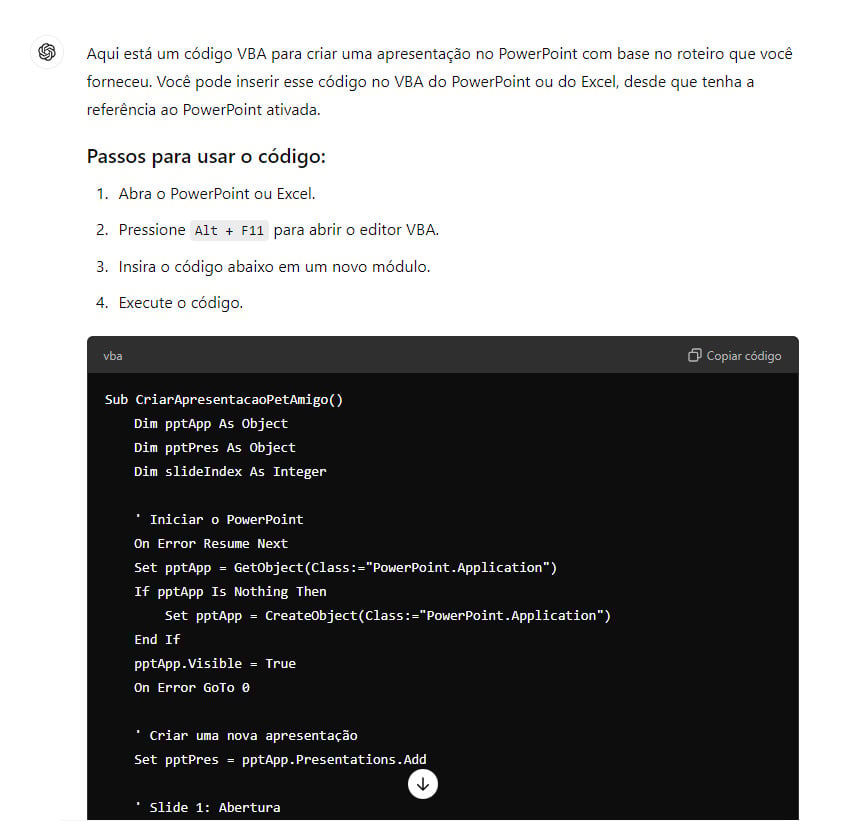
Nesta etapa eu trouxe o prompt: “Agora gere um código VBA a partir desse roteiro para criação de slides de uma apresentação no PowerPoint.”.
Com o código finalizado, clique em “Copiar código”, para o levarmos ao PowerPoint. Com ele, o programa criará slides com textos, dando vida à apresentação.

Como levar o código VBA para o PowerPoint
O próprio ChatGPT te explica como usar o código no PowerPoint. Contudo, por vezes o atalho “Alt + F11” não funciona, então vou me mostrar como contornar esse problema.
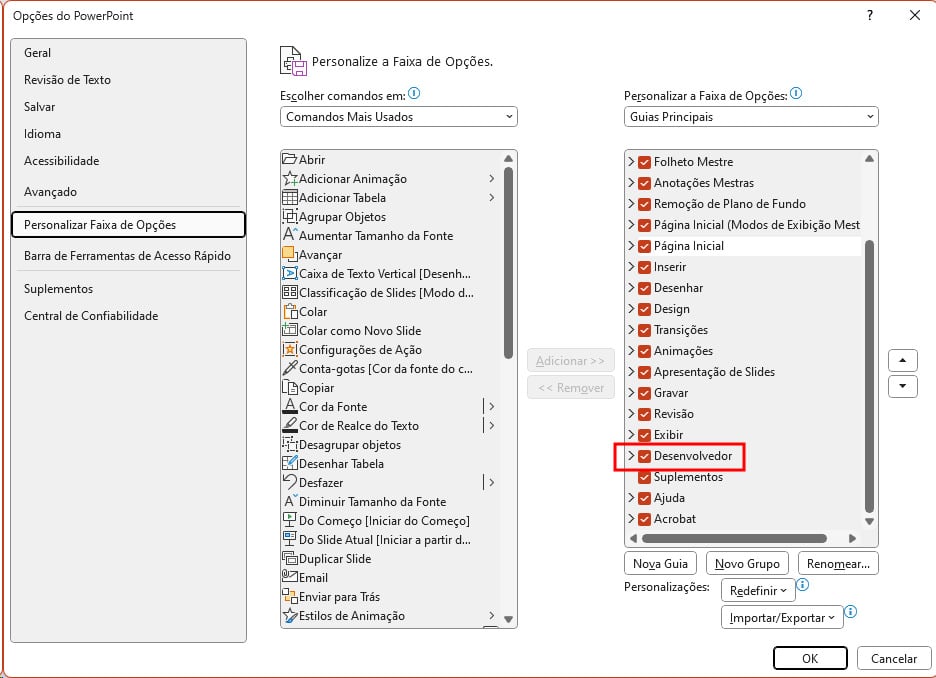
Vá em “Arquivo” > “Opções” e na janela “Opções do PowerPoint” (acima), acesse “Personalizar Faixa de Opções” e habilite a opção “Desenvolvedor”, que por padrão está desabilitada.

Agora você tem uma nova aba no cabeçalho de ferramentas, chamada “Desenvolvedor”.
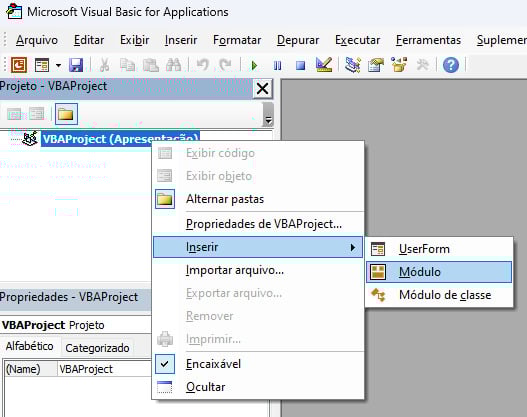
Clique em “Visual Basic” e na janela seguinte, chamada “Microsoft Visual Basic for Applications”, clique com o botão direito do mouse sobre o seu projeto e depois em “Inserir” > “Módulo”.
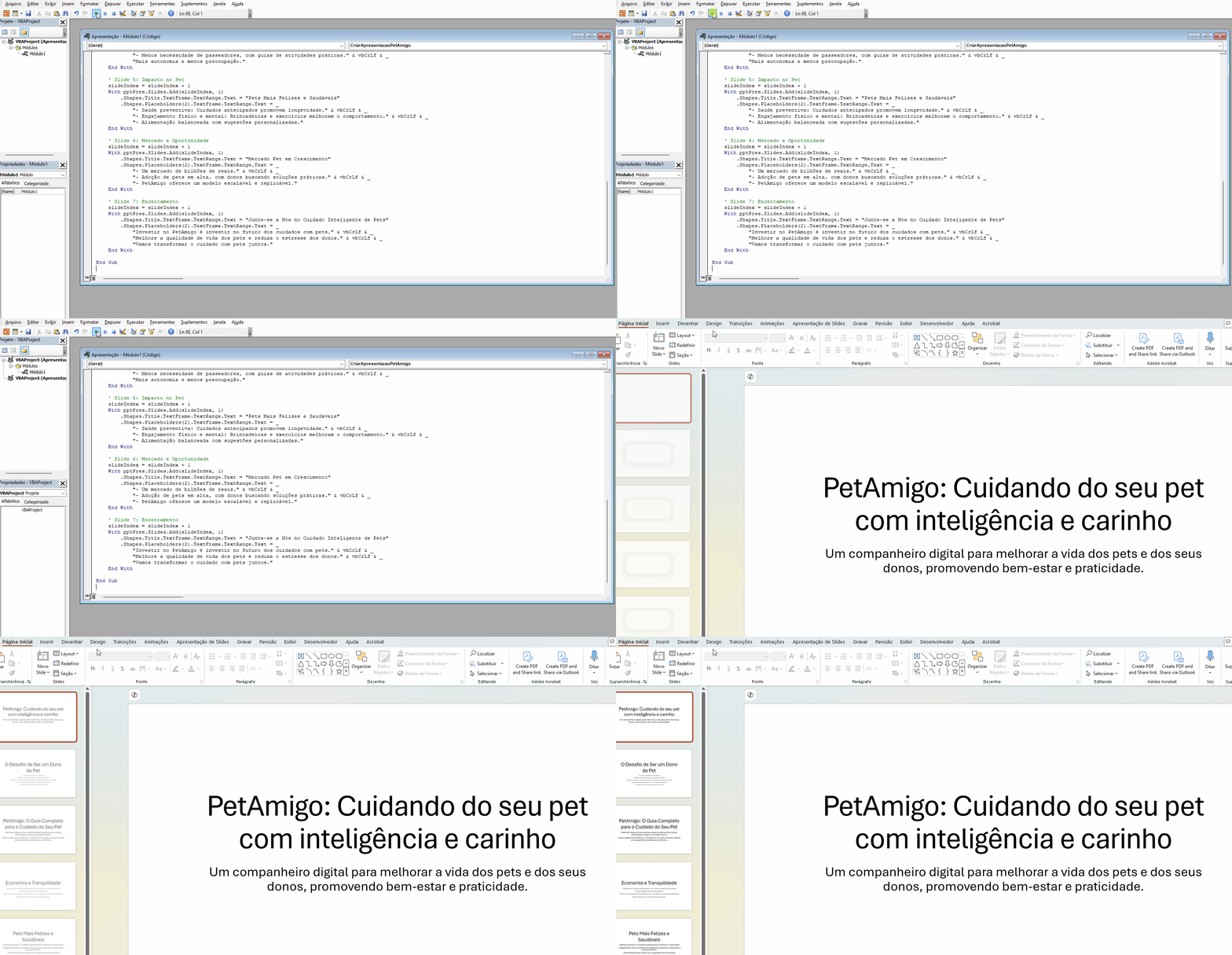
Cole o código copiado dentro da janela e por último execute-o.
Como editar a apresentação com IA
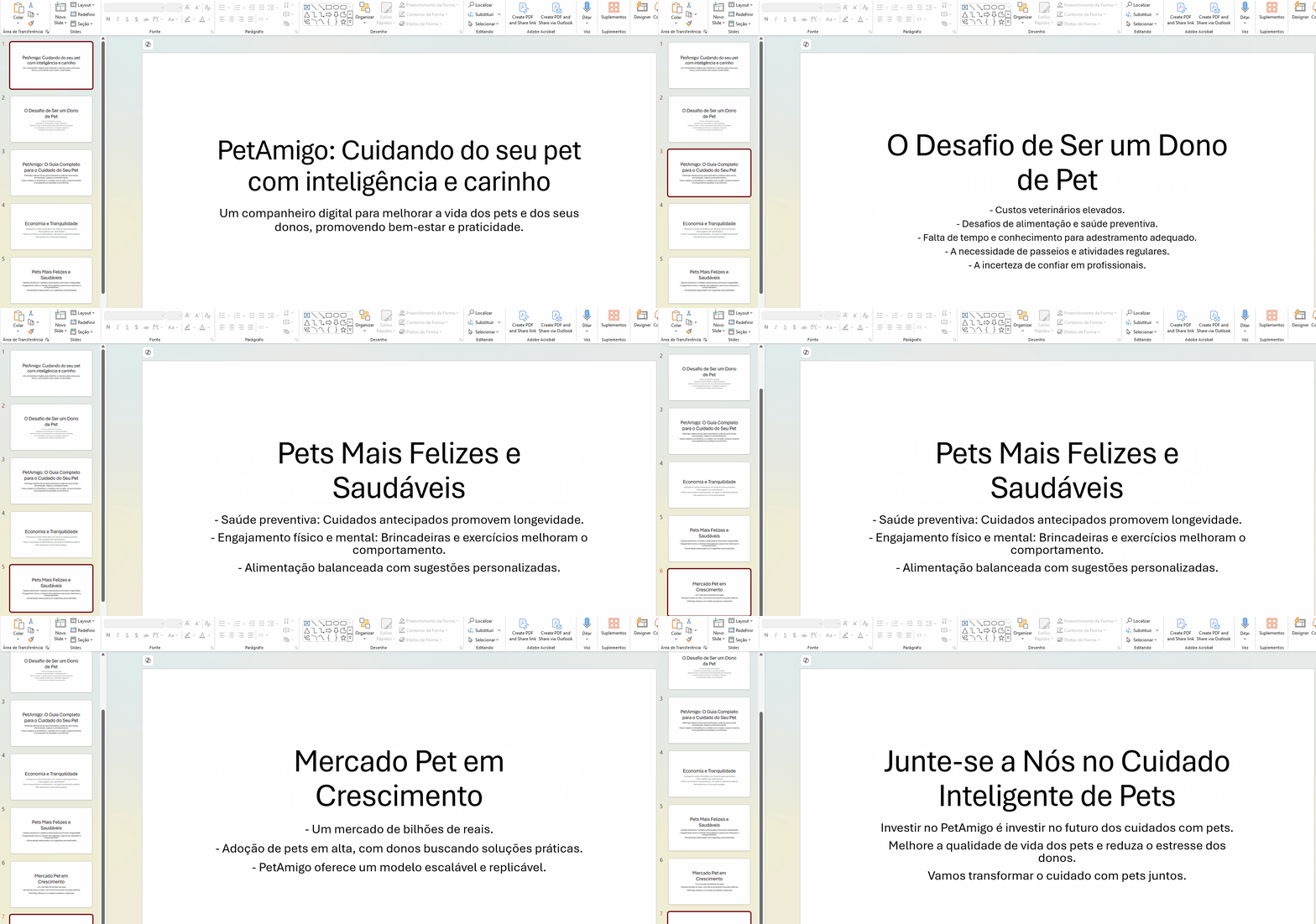
Após a execução do comando, o PowerPoint cria slides com textos e o último passo é editá-los.
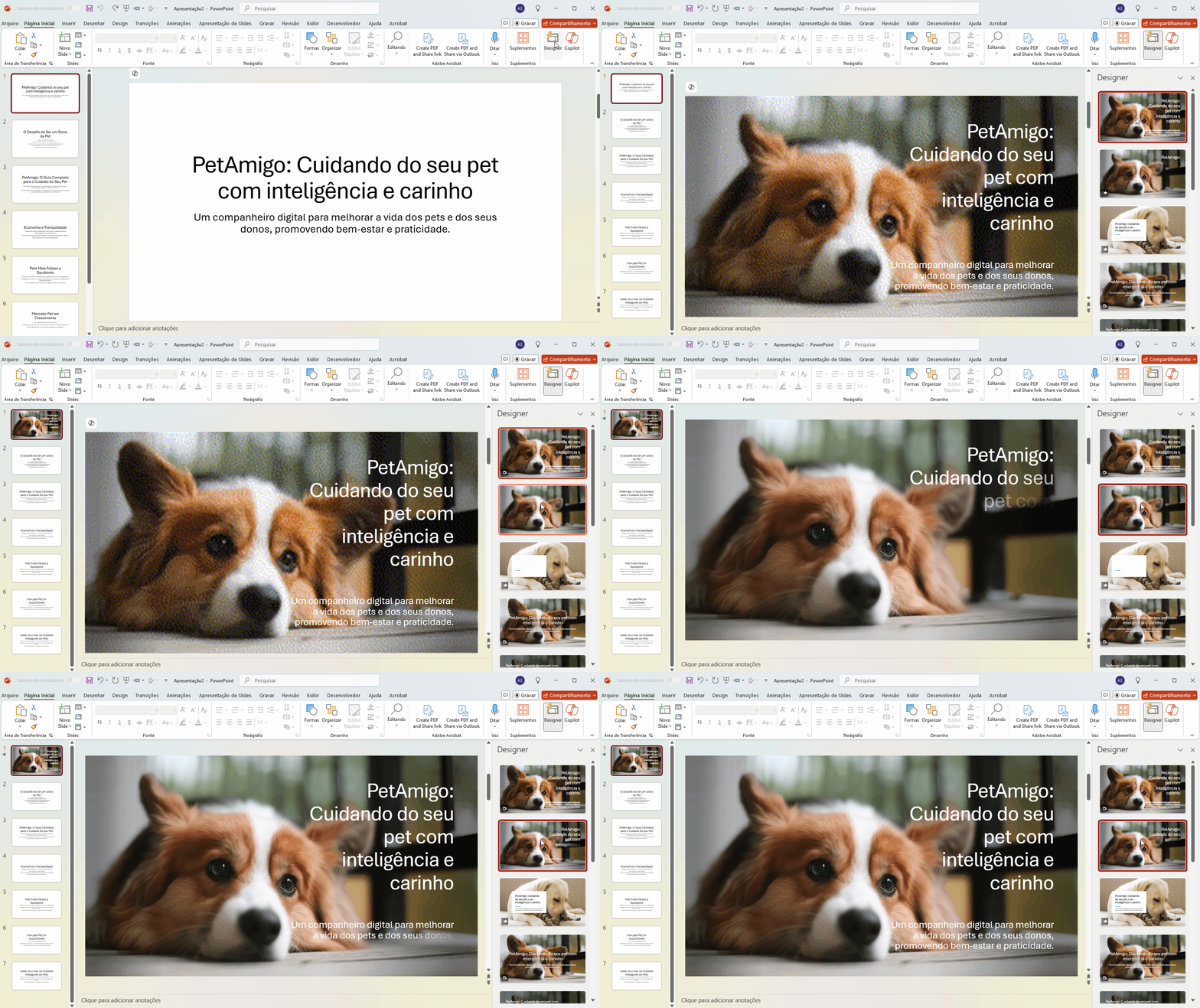
Na aba “Página Inicial”, bem no canto direito do cabeçalho, acesse a ferramenta “Designer”. Trata-se da IA do PowerPoint, que sugerirá diferentes layouts, configurações para o conteúdo e até animações.
Basta clicar sobre a alternativa que interessar você para o programa mudar todo o acabamento visual do slide.
Tenha em mente que tudo que for criado pelo Designer pode ser ajustado e removido. Cores, tamanhos, estilos de tipografia, propriedades de animação: não importa, você terá a mesma capacidade de trabalhar com os elementos caso fossem definidos manualmente.
Conclusão
Como conferimos, sistemas de IA são instrumentos valiosos para a construção tanto de conteúdo quanto da comunicação visual em programas gráficos.
Conhecê-los sem dúvida pode ser um diferencial no seu currículo, que auxiliará a impulsionar a sua produtividade.
Até a próxima!